
Documentação
Guia rápido
Do primeiro projeto à exportação do memorial. Dez capítulos cobrindo a interface inteira, na ordem em que você vai encontrá-la.
1. Visão geral
O ProjRedes cobre o projeto de rede de distribuição de ponta a ponta: você desenha a rede sobre o mapa, o programa resolve os cálculos mecânicos, elétricos e luminotécnicos, e gera as plantas, o memorial, a lista de materiais e os relatórios.
Este guia percorre as funcionalidades na ordem em que você as encontra ao fazer um projeto do zero.
2. Dashboard e pacotes de concessionária
Depois do login você chega ao Dashboard de Projetos, onde ficam todos os seus trabalhos e as configurações globais.
Criando um projeto
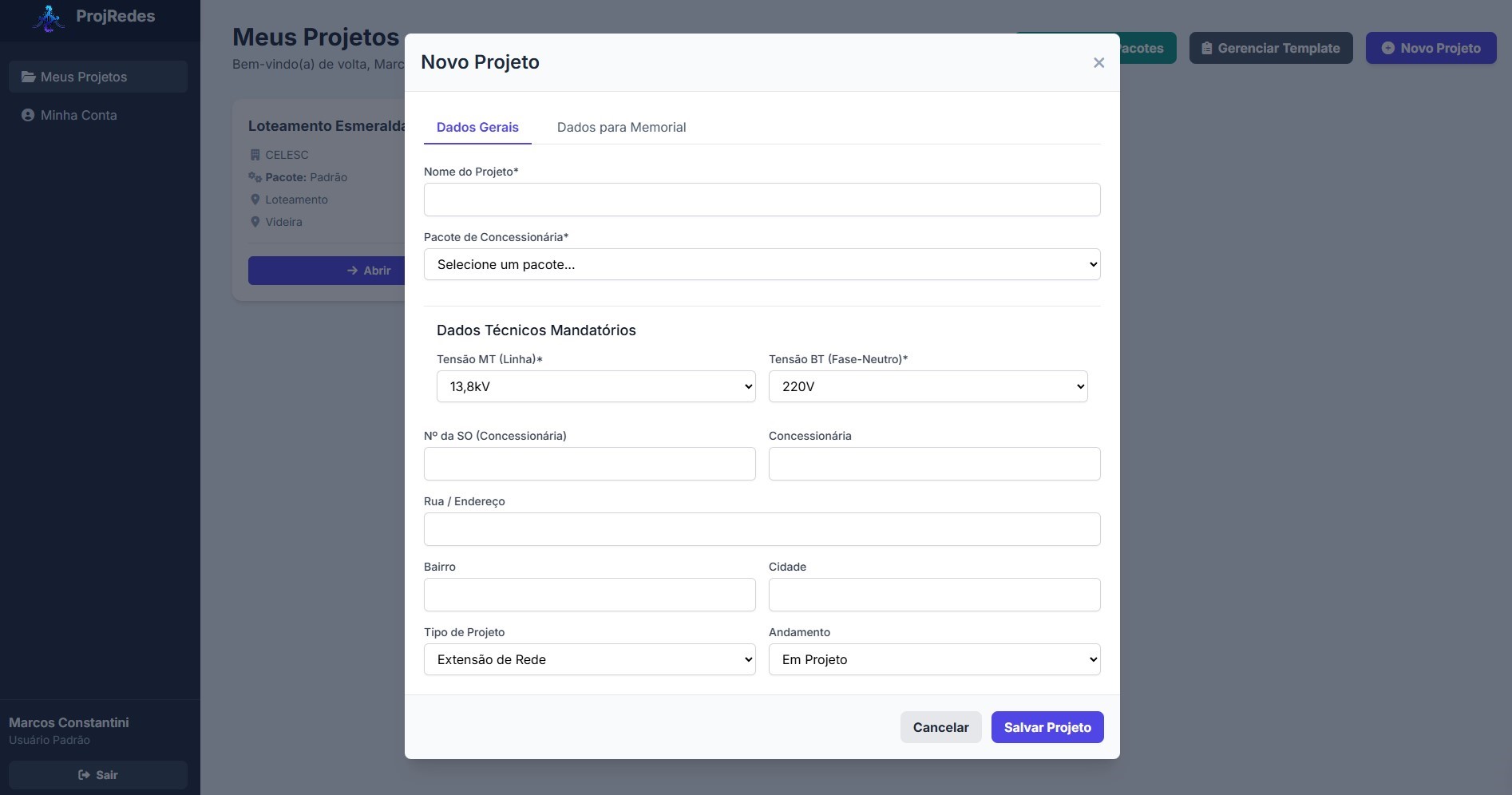
Clique em + Novo Projeto e preencha os dados da obra.
A escolha do pacote de concessionária é o passo mais importante. Ela define a biblioteca de materiais, as estruturas e as regras de cálculo que valerão para o projeto inteiro.
- Dados gerais: nome, endereço e o pacote de concessionária correspondente à obra.
- Dados para o memorial: cliente e responsável técnico. É a partir daqui que a documentação final é preenchida automaticamente.
Gerenciando pacotes
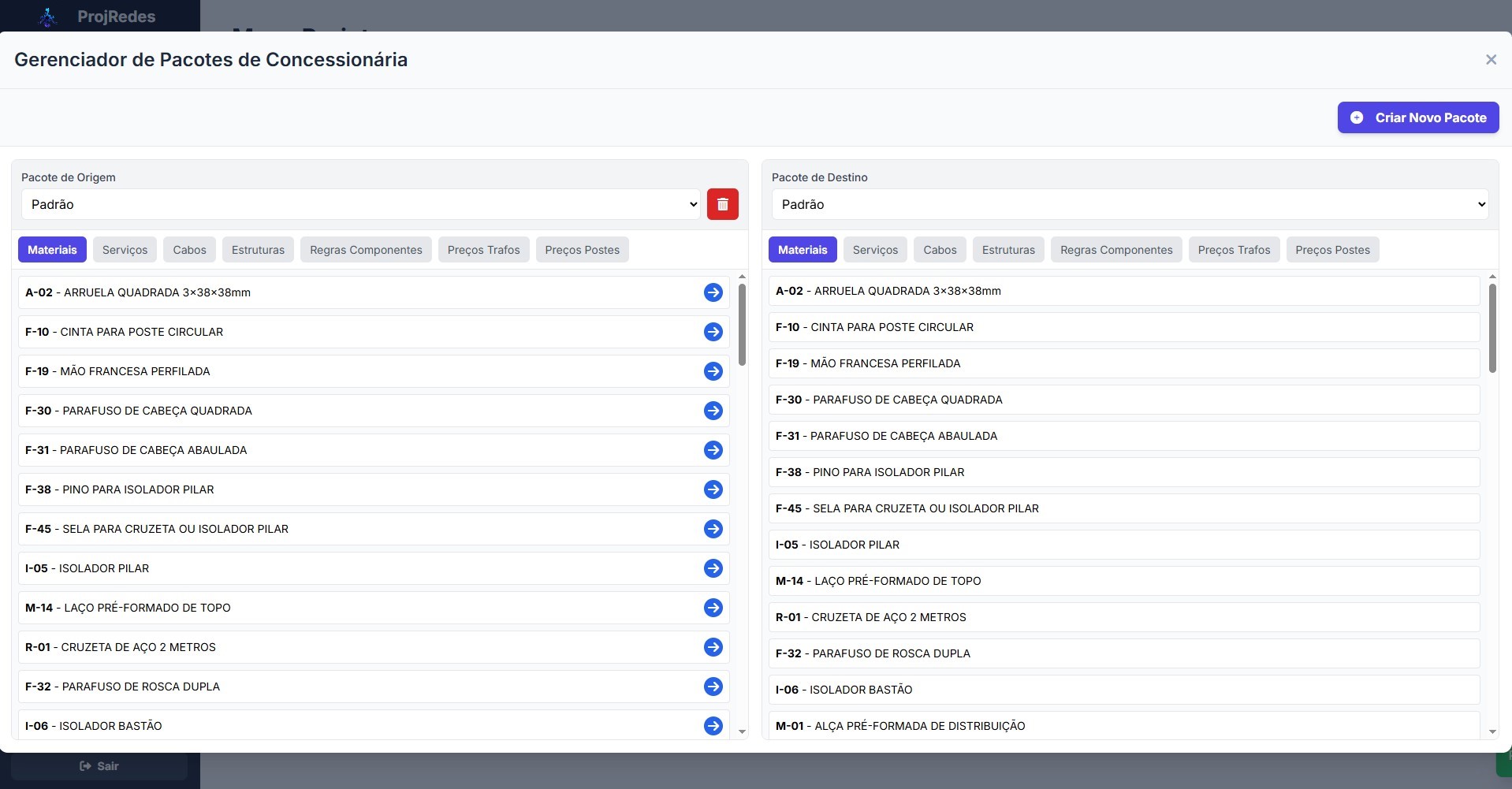
Um pacote reúne materiais, serviços, estruturas e custos, e
normalmente representa o padrão de uma concessionária — CELESC, CPFL e FECOERUSC já
vêm prontos. Em Gerenciar Pacotes você pode criar pacotes novos, inspecionar
os itens de cada um e copiar itens entre pacotes, que é o caminho mais
rápido para montar uma biblioteca nova.
3. Interface do editor
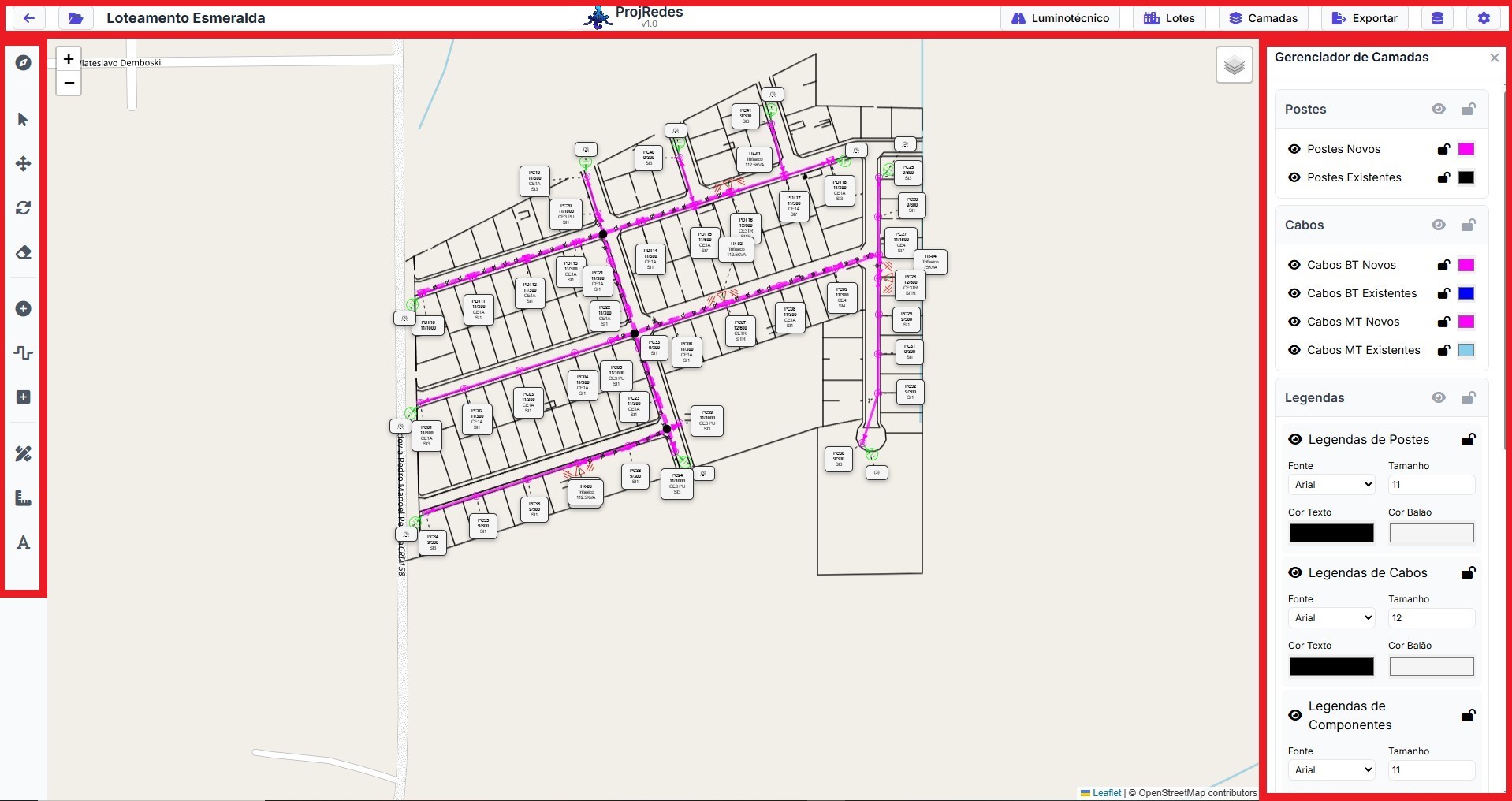
Ao abrir um projeto você entra no editor, dividido em quatro áreas.
-
(1) Barra superior —
Importar,Exportare as ferramentas de análise. No centro fica o indicador de salvamento, que mostra se as alterações já foram sincronizadas. - (2) Barra de ferramentas, à esquerda — desenho e edição: postes, cabos, componentes e cotas.
- (3) Área do mapa — onde a rede é construída.
- (4) Painel inspetor, à direita — propriedades do elemento selecionado no mapa.
4. Fluxo de trabalho
Passo 1 — importar o desenho base
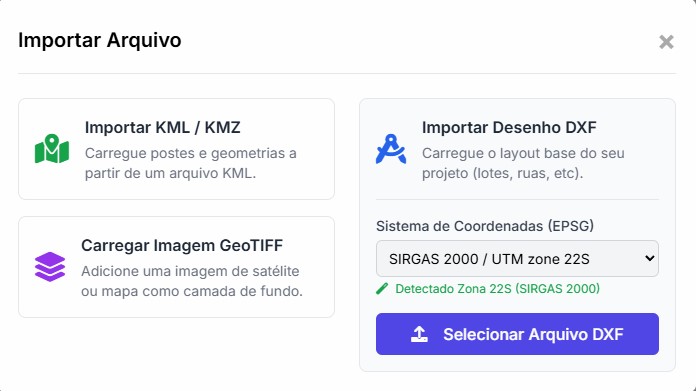
A maior parte dos projetos começa com o DXF do loteamento ou do arruamento.
- Clique em
Importarna barra superior. - Selecione o sistema de coordenadas (EPSG) do arquivo. O programa tenta detectar sozinho a zona UTM SIRGAS 2000 correta.
- Escolha o arquivo — as camadas são analisadas e exibidas numa pré-visualização.
- No painel, escolha quais camadas importar e como (desenho, texto).
Passo 2 — lançar os elementos
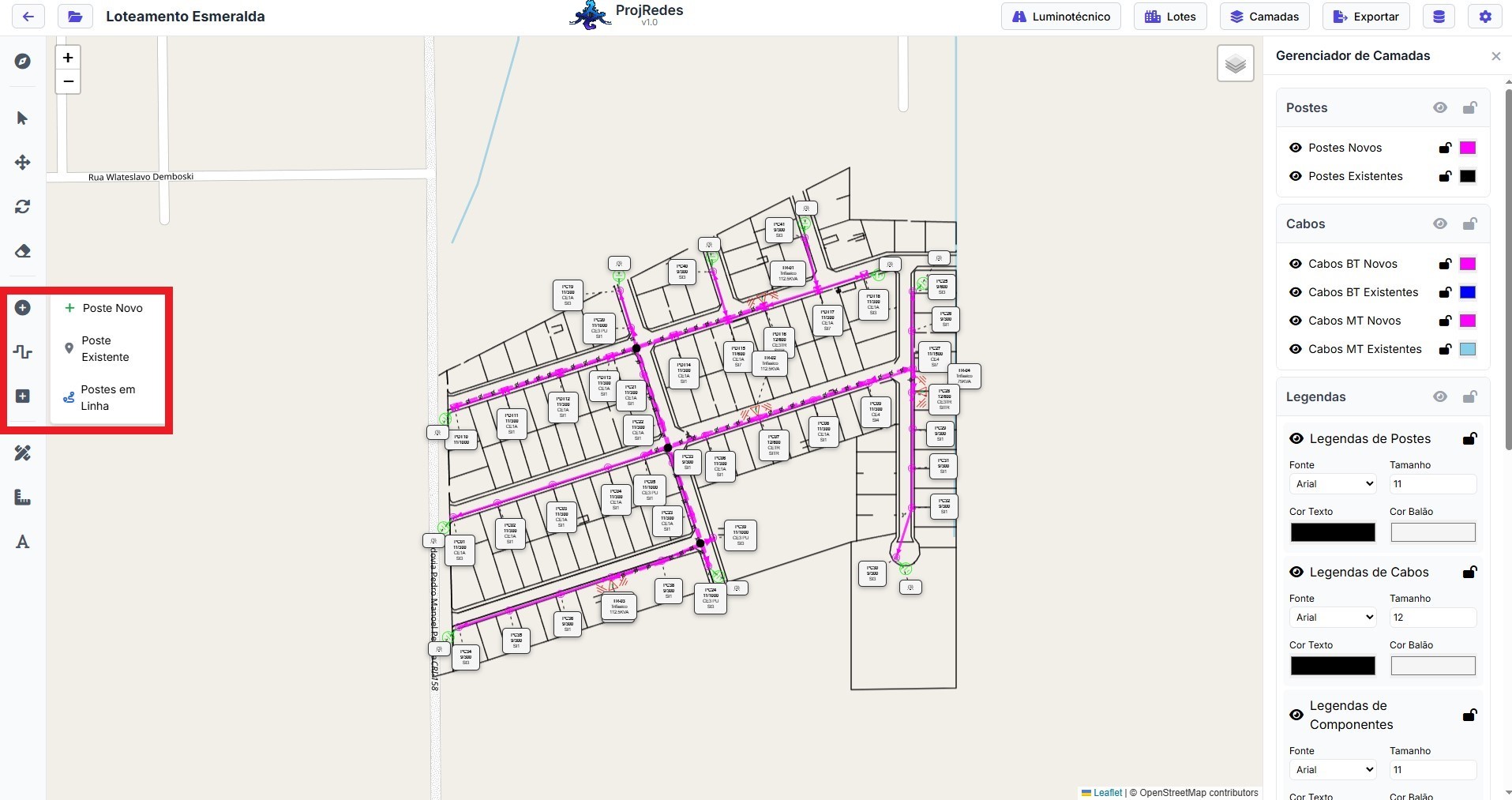
Use a barra de ferramentas à esquerda. O snap alinha o que você desenha a pontos existentes, como vértices de postes e linhas.
-
Postes — o identificador sequencial é gerado automaticamente
(por exemplo
PC9/300/001). - Cabos — vãos únicos ou múltiplos, conectando os postes.
- Componentes — transformadores, chaves, luminárias, aterramentos e outros.
Passo 3 — detalhar
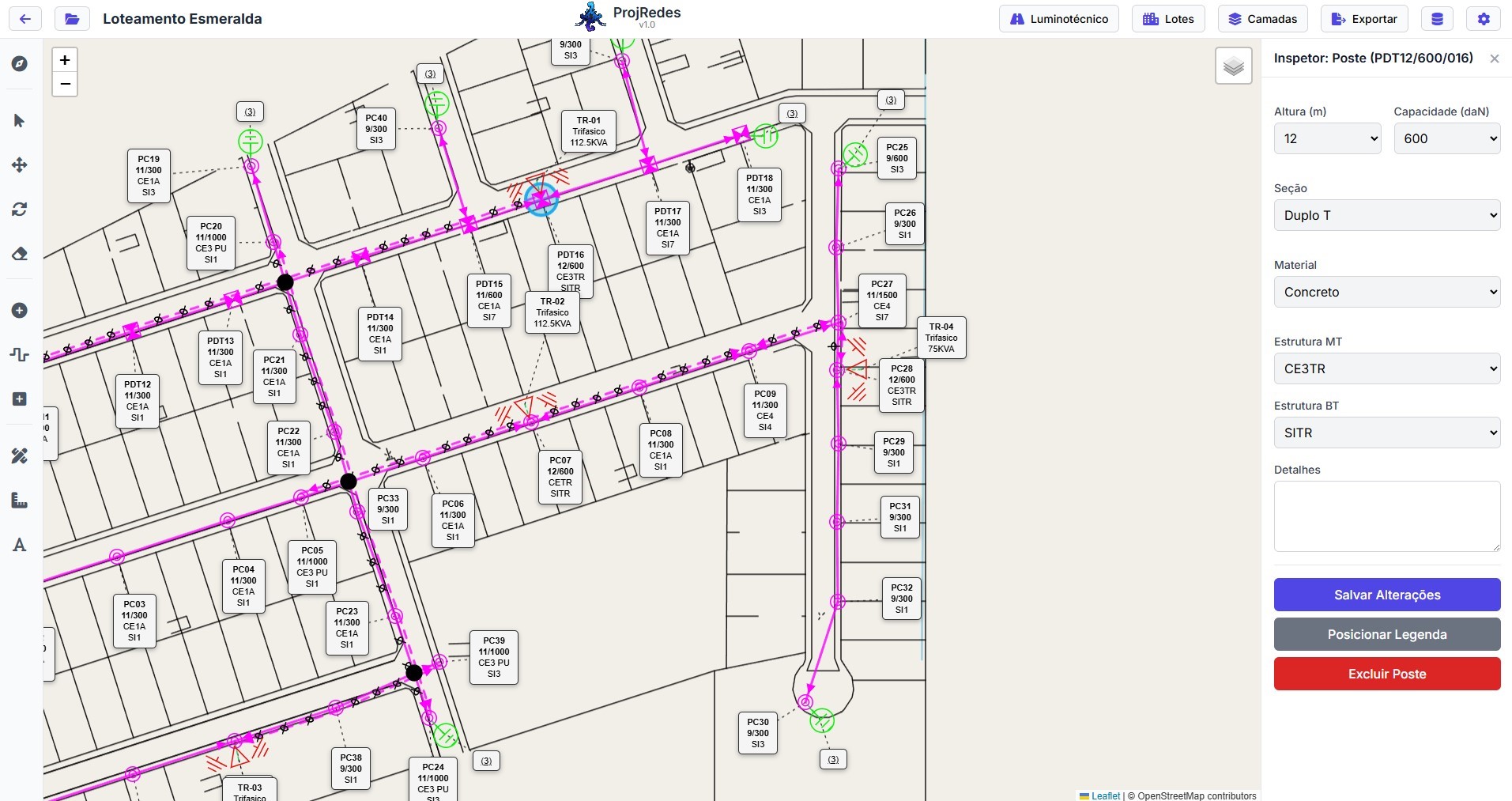
Com a ferramenta Selecionar ativa, clique em qualquer elemento e o painel
inspetor mostra suas propriedades. É ali que você define a altura e o esforço de um
poste, o tipo do cabo, a potência do transformador e as estruturas de montagem
(N1, B1 e demais).
5. Atalhos e edição em lote
Teclado
M— modo moverR— modo rotacionarP— adicionar posteC— adicionar caboESC— cancela a ação ou o modo ativo
Edição em lote
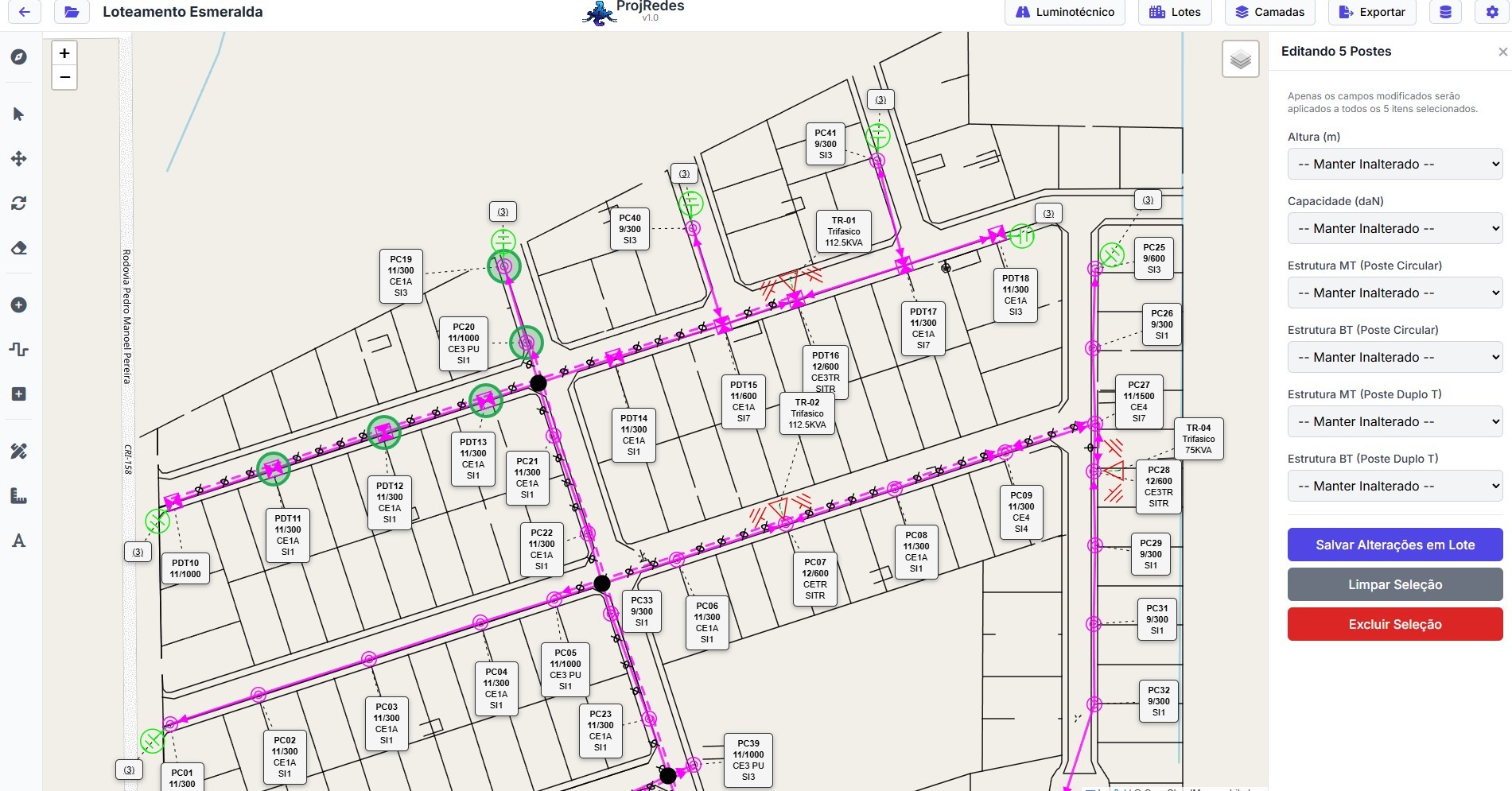
Segure Shift e clique em vários postes, cabos ou componentes. O inspetor
se adapta e aplica a mesma alteração a todos os itens selecionados.
Alinhar a vista
Se o DXF veio rotacionado, a ferramenta Alinhar Vista gira o projeto temporariamente no mapa para deixar as ruas na horizontal ou na vertical. Ao sair do modo, as edições são gravadas com as coordenadas geográficas corretas.
6. Cargas e lotes
A ferramenta Lotes define, gera e aloca as cargas dos consumidores — é o que alimenta o dimensionamento elétrico.
Como funciona
- Especificar e gerar. Você informa os tipos de lote do projeto — por exemplo, 10 residenciais de padrão médio com 360 m². Com base nas regras definidas nas configurações do projeto, o sistema calcula a demanda em kVA de cada um e cria tokens de carga prontos para alocação.
- Alocar no mapa. Clique no grupo desejado e depois no mapa. A numeração e a atribuição das cargas são automáticas.
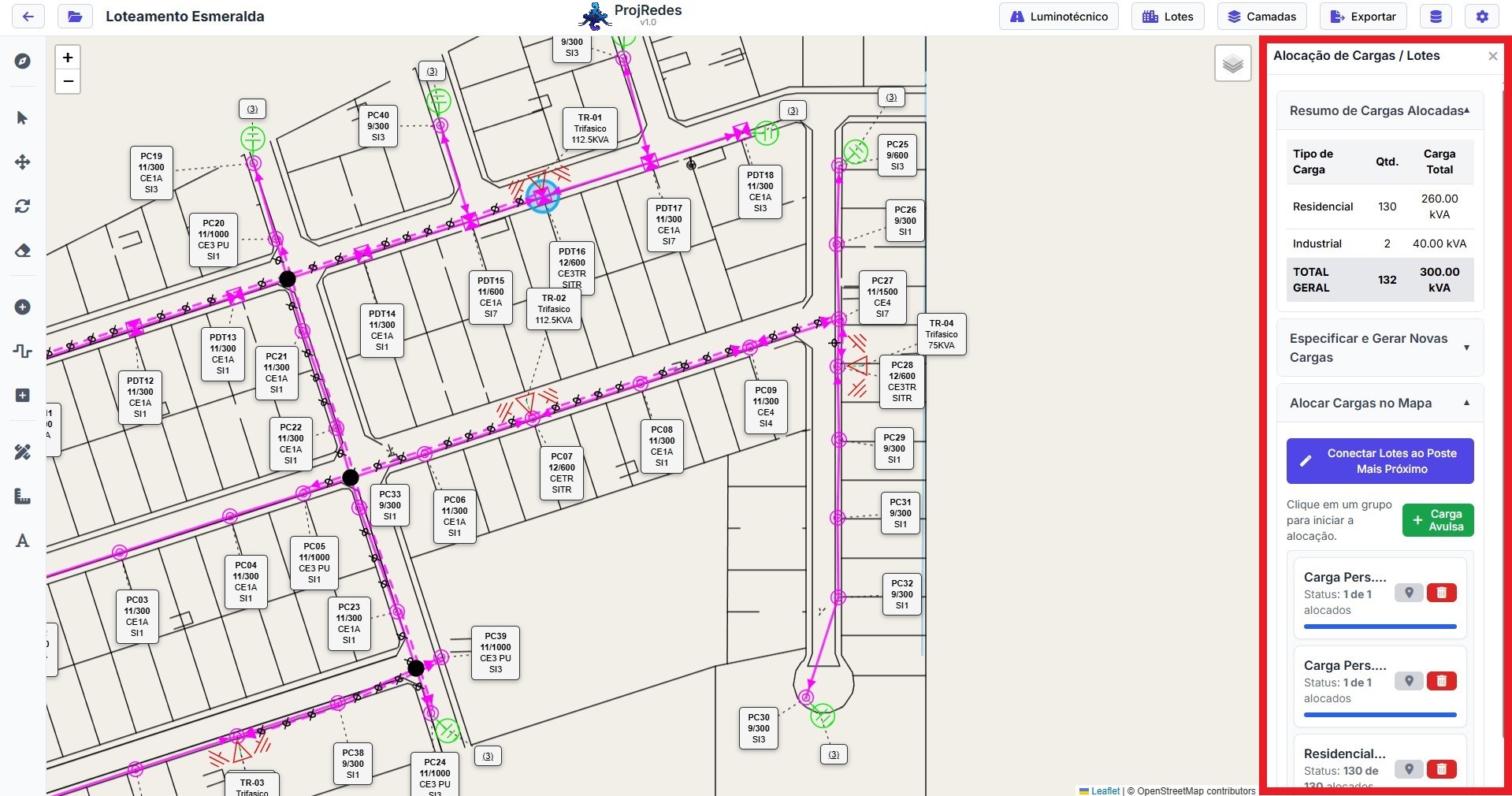
- Carga avulsa — para uma carga única que não se encaixa nas especificações, com kVA personalizado.
-
Conexão automática —
Conectar Lotes ao Poste Mais Próximotraça as linhas de conexão de uma vez.
7. Camadas
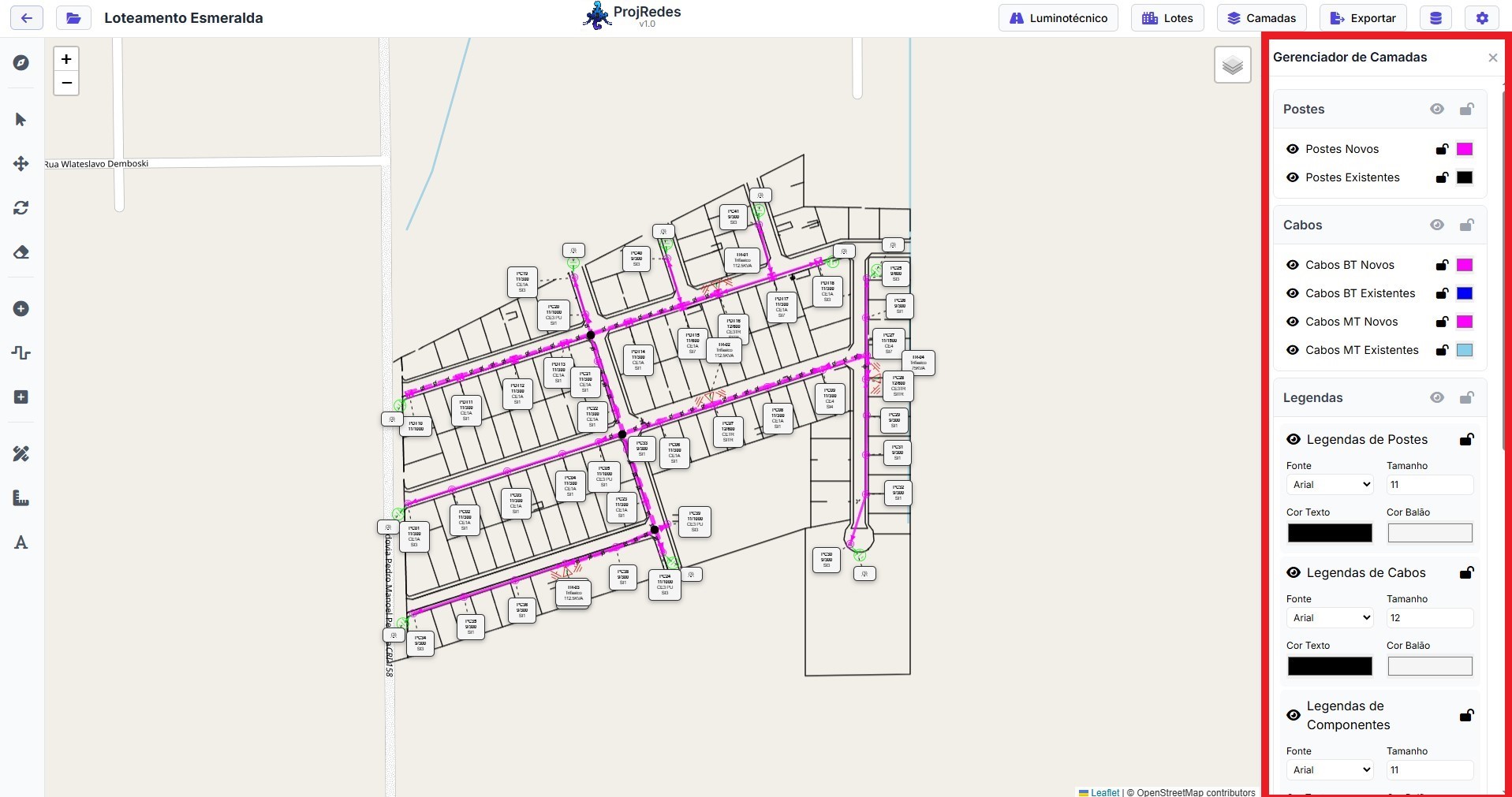
O Gerenciador de Camadas organiza a visualização por categoria — postes, cabos, componentes, legendas. Para cada camada ou grupo você pode:
- Alternar a visibilidade, escondendo o que não importa naquela etapa. Dá para ocultar um grupo inteiro de uma vez.
- Travar camadas — útil no DXF de fundo, para não mover nada sem querer.
- Trocar a cor de cada camada no mapa.
8. Configurações do projeto
No ícone de engrenagem ficam os parâmetros técnicos que guiam todos os cálculos automáticos. As configurações valem por projeto e estão divididas em abas.
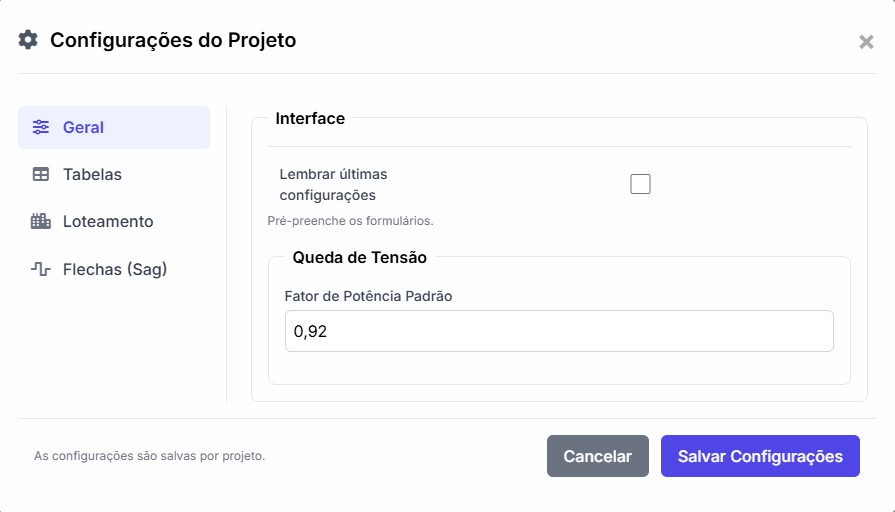
- Geral — ajustes de interface e o fator de potência padrão usado no cálculo de queda de tensão.
- Tabelas — diâmetros de poste para o cálculo de cintas, elos fusíveis para transformadores e regras de espaçadores.
- Loteamento — as regras de cálculo da demanda em kVA por lote, a partir do tipo, do padrão e da área. É a aba que mais afeta o dimensionamento.
- Flechas — tabelas de flecha por categoria de cabo e temperatura, que entram direto no cálculo de esforços mecânicos.
9. Cadastros globais e cálculos
Cadastros globais
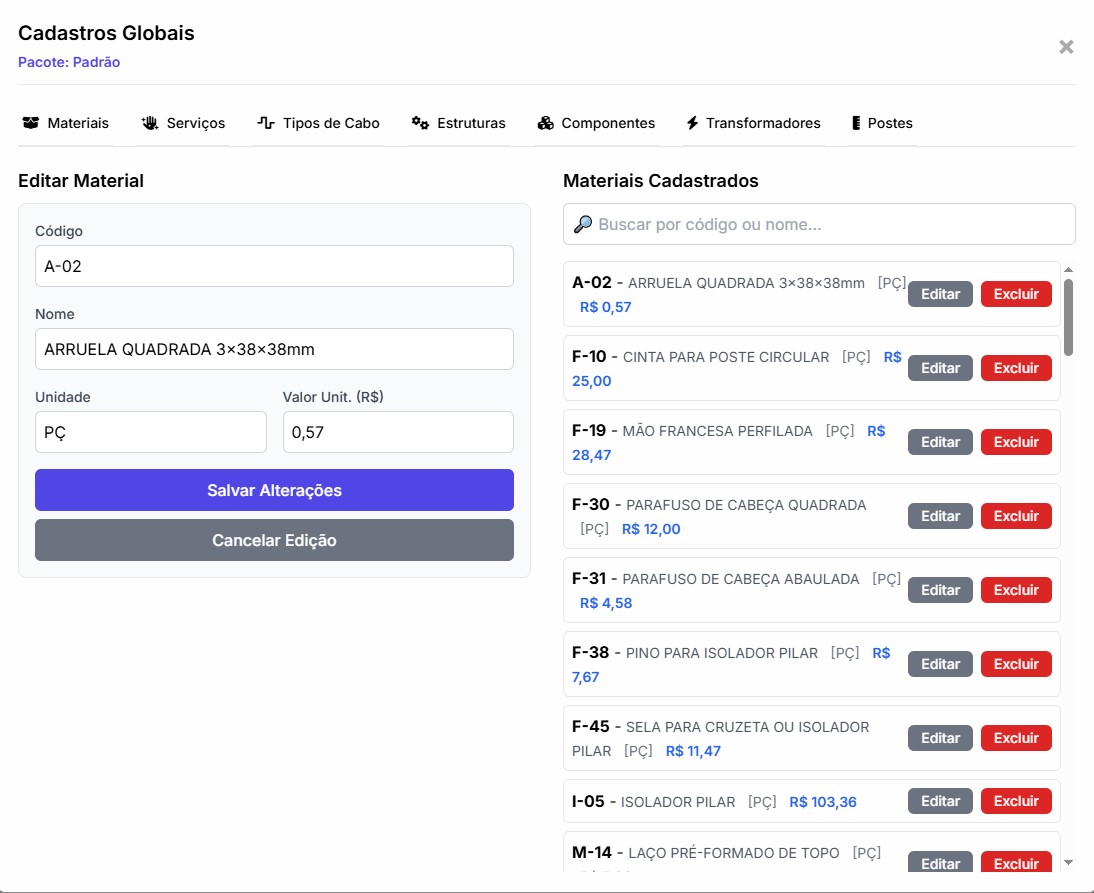
É a central de dados do projeto, vinculada ao pacote de concessionária selecionado.
- Materiais e serviços — os itens e a mão de obra do orçamento.
- Tipos de cabo e estruturas — características técnicas dos cabos e as estruturas de montagem padrão (N1, N2, B1), com suas listas de materiais.
- Componentes — listas de materiais e serviços associadas a transformadores, chaves e afins, o que automatiza o orçamento.
Cálculos
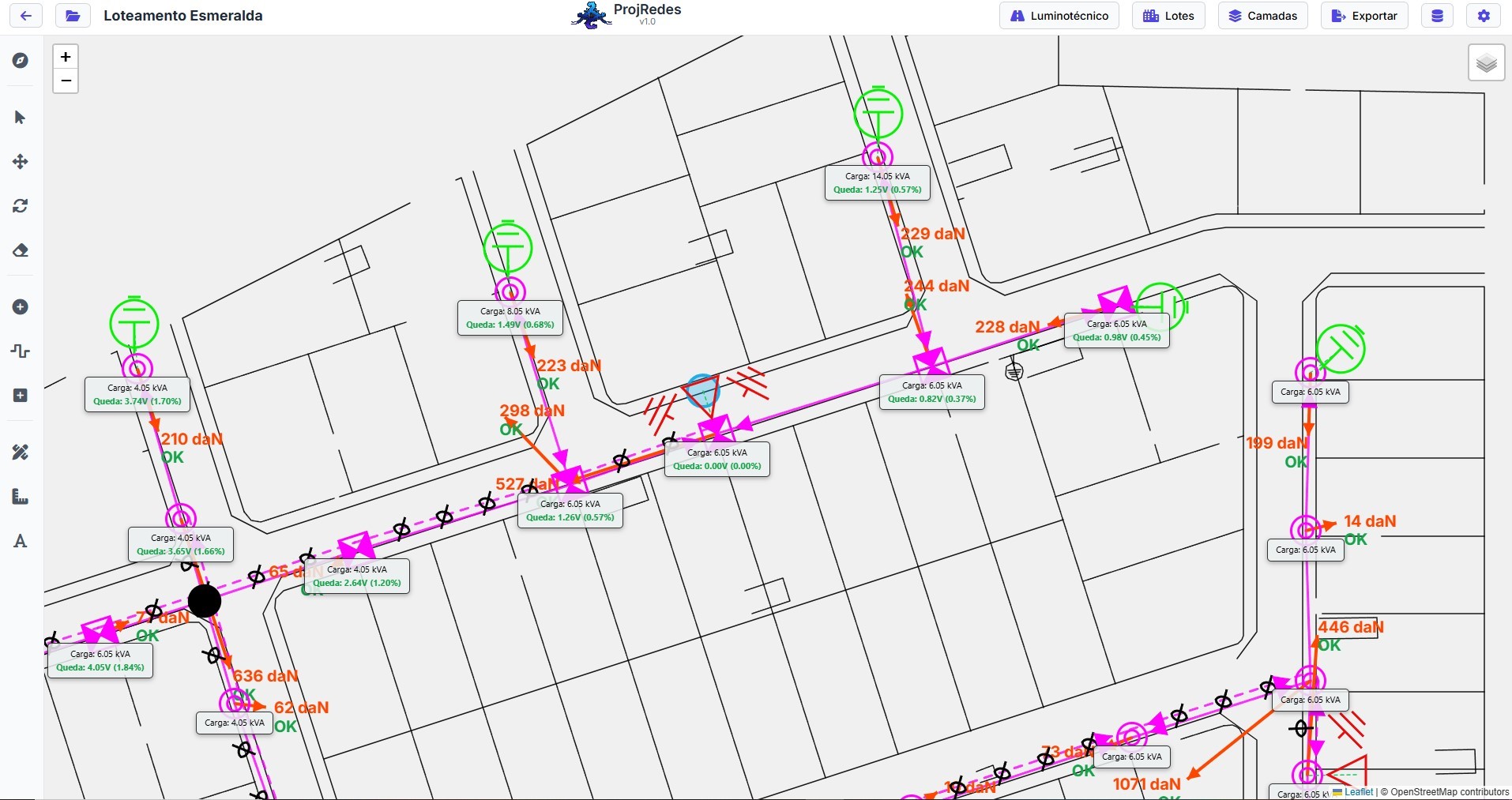
- Esforços mecânicos — analisa as trações dos cabos e a ação do vento, calcula o esforço resultante em cada poste e sinaliza as sobrecargas.
- Queda de tensão — depois de marcar os circuitos de um transformador, calcula a queda em cada ponto da rede secundária e alerta o que estiver fora da norma.
Luminotécnico
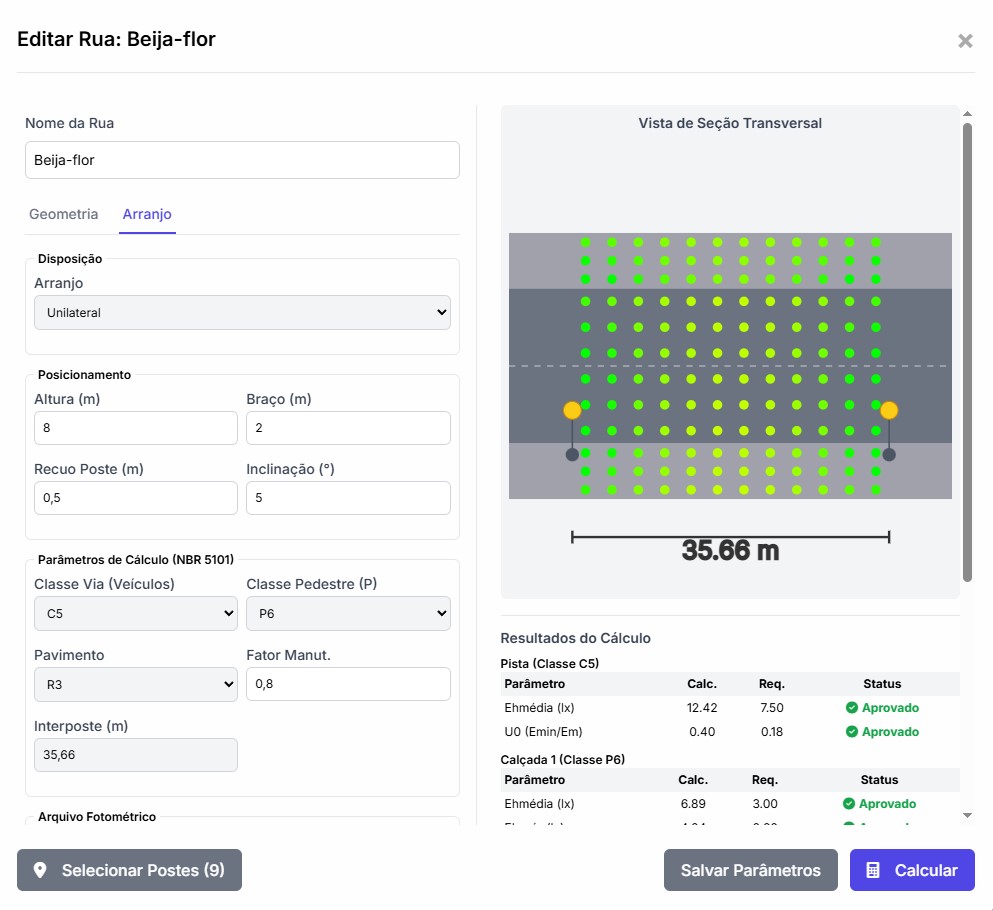
- Crie uma rua e defina a geometria — pista, calçadas — no editor visual.
- Importe o arquivo fotométrico
.IESda luminária. - Selecione no mapa os postes que pertencem àquela rua.
-
Clique em
Calcularpara ver iluminância e luminância, com a validação automática pela ABNT NBR 5101.
10. Entregáveis
Com o projeto e as análises concluídos, tudo o que a aprovação e a obra exigem sai
pelo menu Exportar.
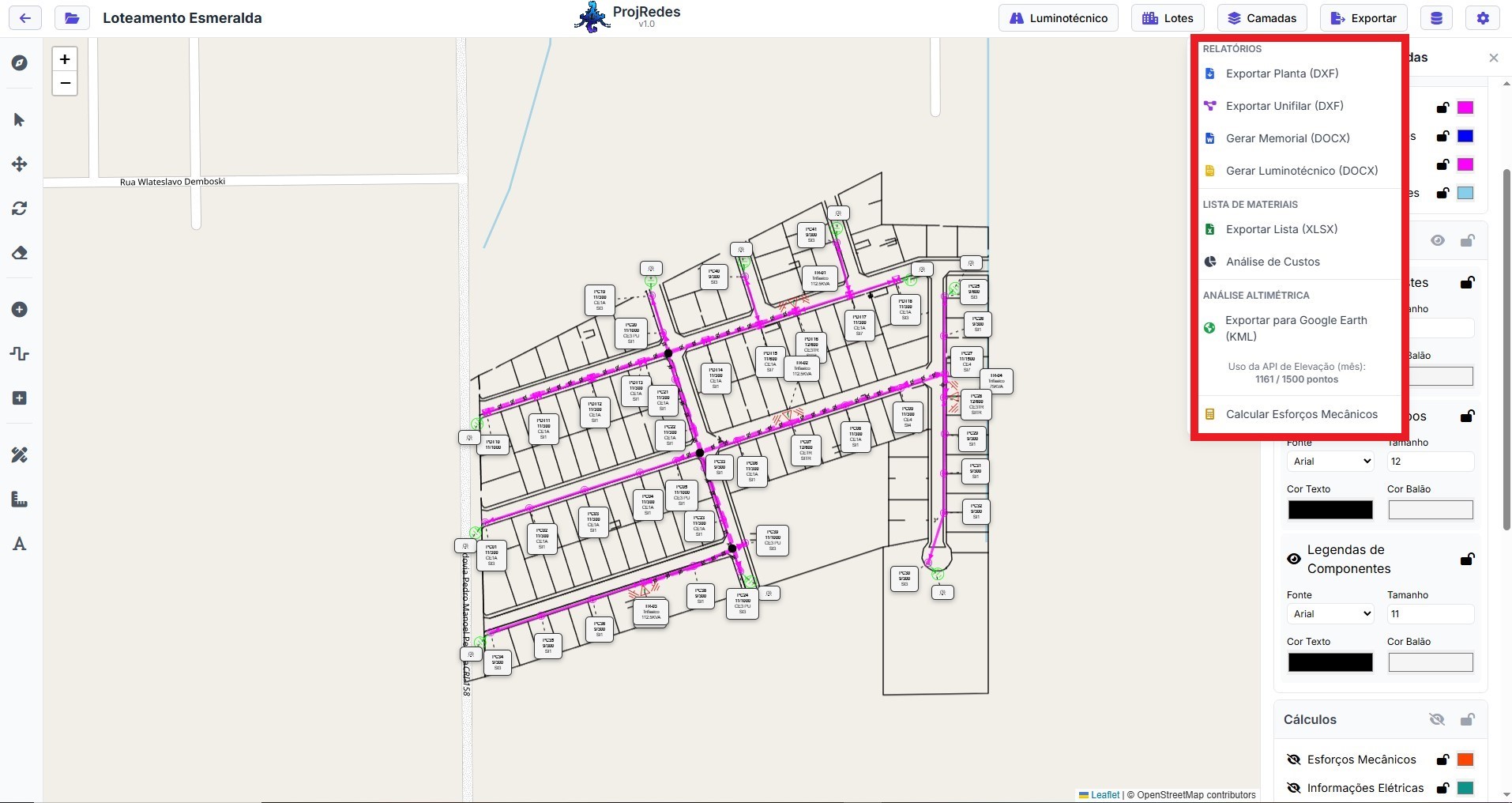
- Lista de materiais e serviços (XLSX) — planilha com os quantitativos do projeto, separada entre rede de distribuição e iluminação pública.
- Análise de custos — gráficos e tabelas com a composição de custos, exportável para DOCX.
- Plantas (DXF) — planta baixa completa e diagrama unifilar detalhado, prontos para abrir em qualquer CAD.
- Memorial descritivo (DOCX) — capa, sumário, descrição, tabelas de cálculo, diagramas e lista de materiais.
- Relatório luminotécnico (DOCX) — cálculos, gráficos e croquis das ruas analisadas.